

Salvar o carregamento
Acima dos itens inseridos no painel do lado esquerdo, pode-se introduzir o nome do carregamento , basta clicar aqui e preencher o nome. Ao clicar nas três linhas horizontais à esquerda, pode expandir o menu principal. Pode clicar em Salvar carregamento, abrir outro carregamento ou até mesmo iniciar um novo plano de carga.
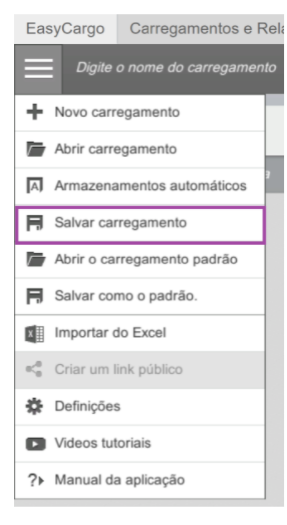
O software guarda automaticamente os dados de entrada do carregamento e o plano de carga atual de 2 em 2 minutos enquanto estiver a trabalhar no EasyCargo, pode encontrar automaticamente os carregamentos salvos em armazenamento automático. Atualmente, o EasyCargo lembra-se dos últimos 10 carregamentos guardados automaticamente. Os backups salvos automaticamente só podem ser vistos e acessados pelo seu utilizador, enquanto os carregamentos salvos manualmente são acessíveis a todos os administradores cadastrados em uma mesma conta. Pode aceder às cópias de segurança guardadas automaticamente a partir do separador Carregamentos e relatórios:

A partir do menu mencionado anteriormente no ecrã de planeamento da carga, no separador EasyCargo, é possível salvar um carregamento ao clicar em Salvar como carregamento padrão. Esse carregamento padrão será carregado automaticamente como modelo para uma nova carga. Esse modelo pode ser facilmente substituído ao criar um novo.
Todos os envios salvos são armazenados sob o separador Carregamentos e Relatórios. O número de carregamentos guardados não é limitado. No entanto, cada carregamento pode ter no máximo 999 versões, por isso, recomenda-se a inserção de um novo nome para cada novo carregamento.
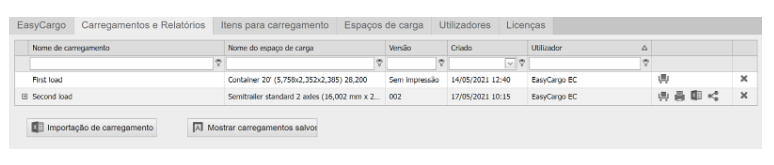
Versões anteriores das expedições: Estas podem ser abertas através do ícone + no lado esquerdo, próximo ao nome do carregamento.

É possível exportar o transporte para o Excel, o que permite continuar a trabalhar com os dados do plano de carga:
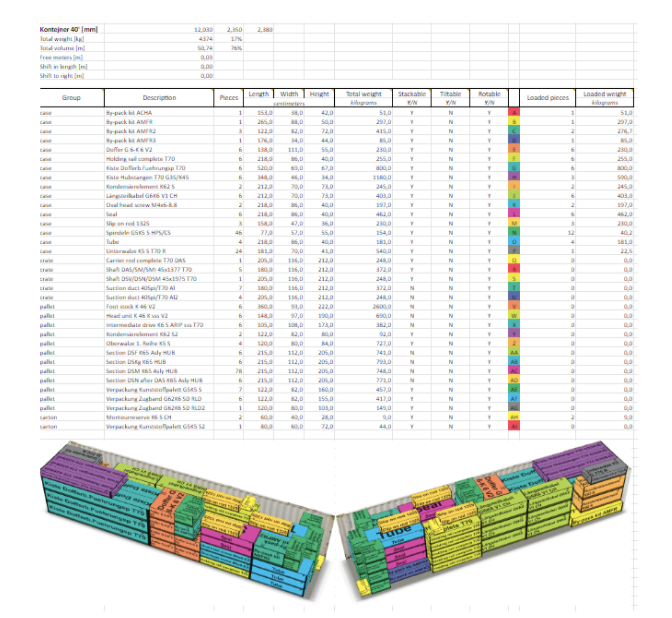
Os dados exportados também podem ser novamente utilizados para importação - ver o capítulo Importação do Excel.
No que diz respeito ao link público (a quarta opção), é possível utilizá-lo para acessar Carregamentos & Relatórios. Isto permitirá apresentar a expedição em 3D, inclusive o relatório. A alternativa é utilizar o link denominado Relatório apenas para apresentá-lo. Além disso, este relatório pode ser adequado para dispositivos móveis.

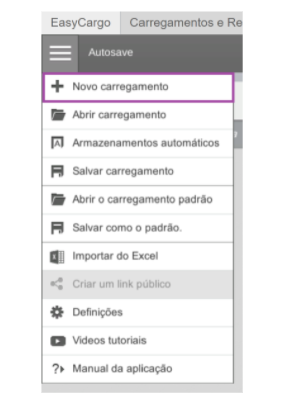
Se preferir iniciar um carregamento completamente novo, vá para o ecrã de planeamento da carga no separador EasyCargo e clique nas três linhas na parte superior esquerda do ecrã junto ao nome do carregamento - onde encontrará a opção Novo carregamento:
Observação: Ao eliminar um carregamento, é fundamental distinguir entre a eliminação de uma versão específica (marcada em verde abaixo) e a eliminação de todas as versões do carregamento (marcada em vermelho)!

Para mais informações, também pode assistir a vídeos sobre como gerenciar os carregamentos salvos, bem como compartilhar carregamentos por meio de relatórios, link ou Excel.